功能专题
微信聊天记录怎么导出到电脑?
换手机怕丢记录、重要对话需要归档、工作沟通要留存——本文讲清两种导出方法的区别,以及如何用微刻录 3 步把聊天记录完整备份到本机。
为什么要把微信聊天记录导出备份?
微信聊天记录只保存在设备本地,一旦换机不当、误删清理或设备损坏,记录就可能永久丢失。常见的备份诉求包括:
- 长期留存:把与家人、朋友的对话完整保存成文件,随时翻看;
- 工作归档:群聊沟通记录、客户对接内容按时间导出存档;
- 换机 / 换电脑:迁移前先做一份本地备份,避免迁移失败丢数据;
- 离线浏览:不登录微信也能查看历史对话。
两种导出方式对比
| 对比项 | 微信自带「备份与恢复」 | 微刻录 WeChord 导出 |
|---|---|---|
| 产物形式 | 加密备份包,只能恢复回微信查看 | HTML / JSON 明文文件,双击即看 |
| 选择性导出 | 按联系人整体备份 | 按联系人 + 时间范围 + 消息类型精准筛选 |
| 媒体文件 | 打包在备份包内 | 图片、视频、语音、文件按目录整理,可直接取用 |
| 二次处理 | 无法编辑或分析 | JSON 可供程序处理,CSV 表格可用 Excel 打开 |
| 隐私 | 备份在本地 | 本机解密解析,全程不上传 |
提示:微刻录读取的是电脑本地仍存在的微信数据,本地已清理的记录无法凭空恢复。建议先在电脑微信中登录并保持记录完整。
三步导出微信聊天记录
1
选择导出对象
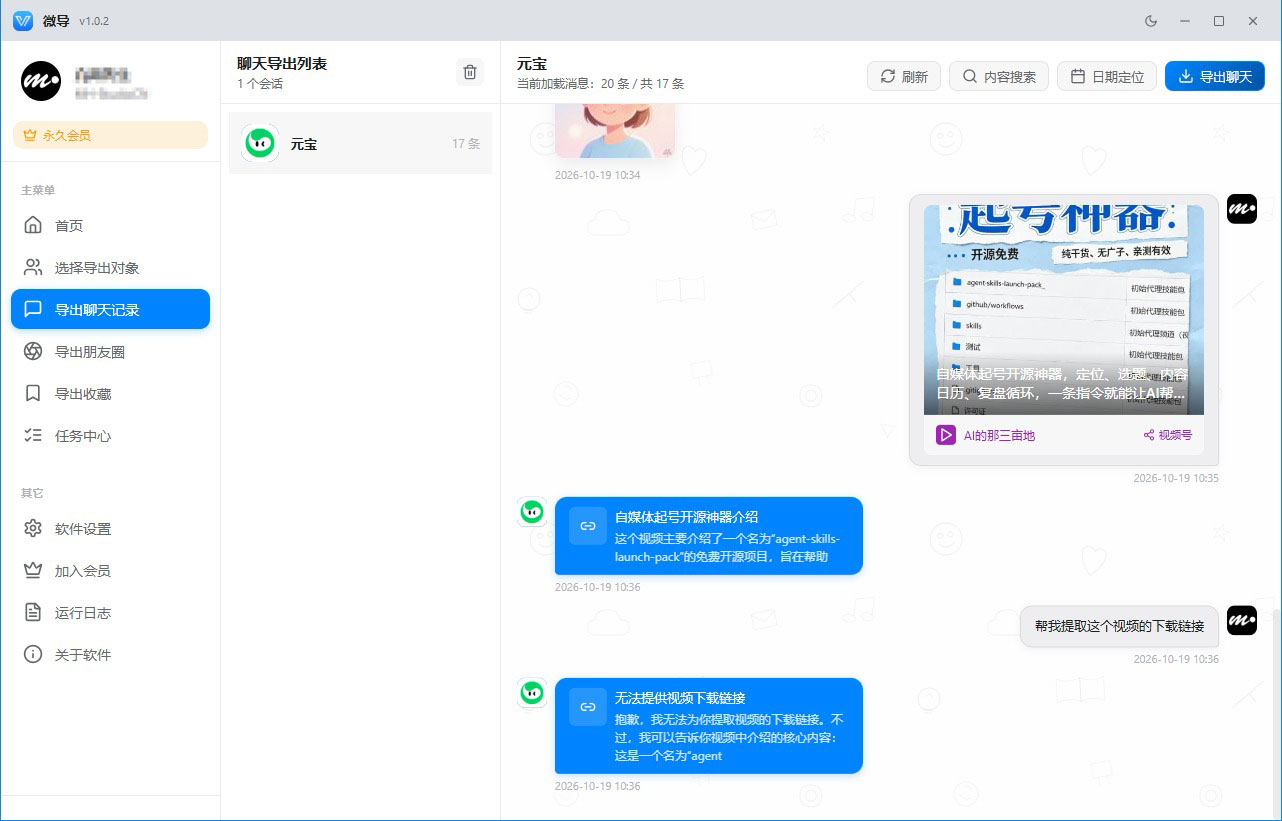
在「选择导出对象」中挑选联系人或群聊,加入聊天导出列表,支持多对象批量导出。
2
筛选时间范围与消息类型
今天 / 昨天 / 最近7天 / 本月 / 本年 / 全部一键选定,再按图片、视频、语音、文件等类型勾选。
3
导出并本地留存
选择 HTML 或 JSON 格式,导出任务在任务中心异步执行,完成后打开目录即可查看。支持增量备份与自动去重。
常见问题
聊天记录导出常见问题
不会。微刻录在本机完成解密与解析,聊天数据全程留在你的电脑里,联网仅用于会员激活与组件更新。
包含。图片、视频、语音、文件、表情、红包、转账、名片、引用、小程序等类型均可解析导出;建议先在微信中查看过相关媒体,确保本地已缓存。
可以。再次导出时微刻录会智能识别已有文件,仅补充新增内容,重复数据自动去重,适合作为长期备份习惯。
微刻录读取的是电脑端微信本地的数据。手机记录可先通过微信自带的「聊天记录迁移」同步到电脑微信,再用微刻录导出留存。
把聊天记录备份成文件,从这一步开始
下载微刻录 WeChord,按联系人、时间范围把重要的对话导出留存在自己的电脑里。
下载微刻录 WeChord(Windows)Windows 10 / 11 · 新用户 30 分钟免费体验 · 问题咨询客服 QQ:1253318820